
Pimax Play einrichten: so läuft deine Pimax in 30 Minuten
Kabel rein, Software drauf, losfahren? Fast. Mit diesen Schritten sparst du dir den typischen Pimax-Frust.
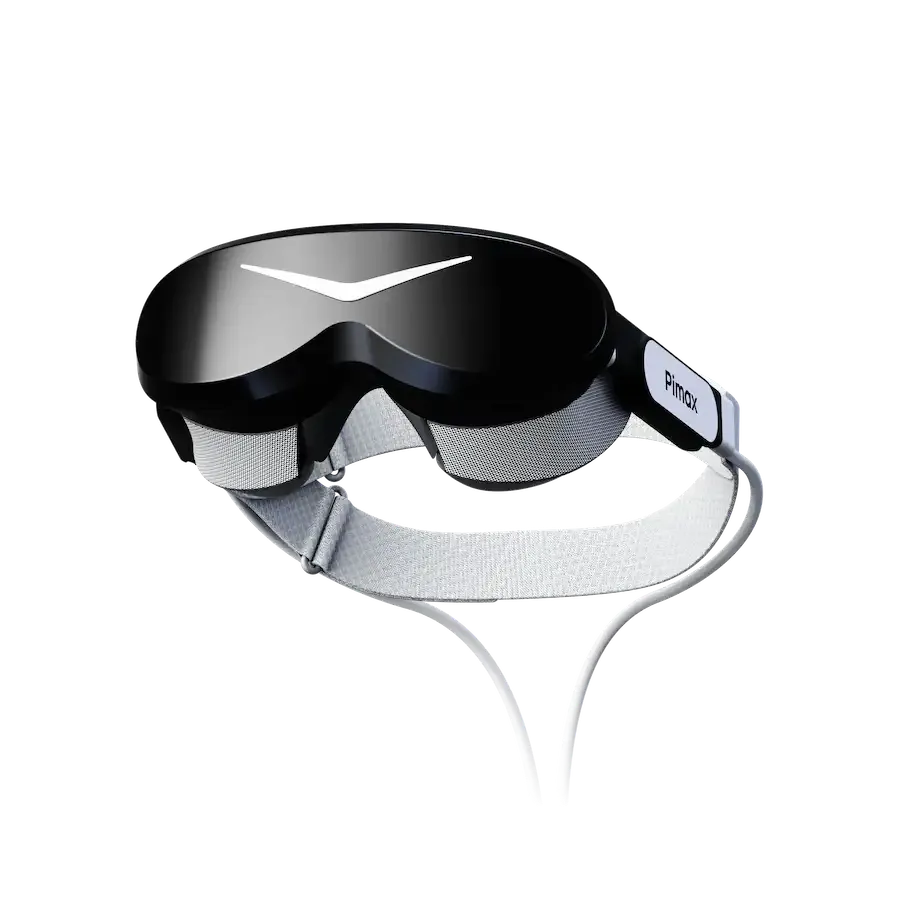 Bild: Pimax
InhaltDirekt springen zu…
Pimax Play ist die Windows-Software, über die du jede aktuelle Pimax-Brille einrichtest, Firmware aktualisierst und Bildqualität, Foveated Rendering und Tracking einstellst. Die aktuelle Version 2.0.5 vom 18. November 2026 bringt Eye-Tracking für weitere Steam-Spiele und eine automatische IPD-Einstellung als Laborfunktion.
Vor dem Start: Anschlüsse prüfen
Alle aktuellen Pimax-Brillen brauchen einen freien DisplayPort-1.4a-Ausgang direkt an der Grafikkarte und einen USB-3.0-Port. Pimax rät, die Brille am hinteren USB-Anschluss des Mainboards einzustecken und dort nicht zu viele stromhungrige Geräte gleichzeitig zu betreiben. Ein Sim-Racer berichtet, dass sein PC die Crystal Light erst erkannte, nachdem er einen der Monitore vom DisplayPort auf HDMI umgesteckt hatte.
Pimax Play einrichten in 6 Schritten
- Kabel verbinden: DisplayPort und USB an den PC, bei der Crystal Light zusätzlich das Netzteil.
- Pimax Play laden: Die Software gibt es auf der Download-Seite von Pimax, rund 330 MB, für Windows 10 und 11.
- Anmelden: Pimax Play verlangt ein Konto. Die Brille wird an dein Konto gekoppelt.
- Firmware aktualisieren: Pimax Play bietet Updates beim ersten Start an. Lass die Brille dabei angeschlossen.
- Raum und Tracking: Bei SLAM-Brillen setzt du Boden und Spielbereich, bei Lighthouse-Versionen richtest du die Basisstationen in SteamVR ein.
- Augenabstand und Eye-Tracking: Kalibriere das Eye-Tracking, wenn deine Brille es hat, und prüfe die IPD.
Die wichtigsten Einstellungen für Simulatoren
Bildqualität: Pimax Play wählt mit „Automatisch“ eine passende Stufe für deinen PC. Für iRacing oder ACC lohnt es sich, selbst nachzuregeln, bis die Bildrate stabil bleibt.
Foveated Rendering: Die Crystal Light nutzt Fixed Foveated Rendering, die Mitte bleibt scharf, der Rand wird gröber berechnet. Dream Air und Crystal Super nutzen dank Eye-Tracking Dynamic Foveated Rendering, die scharfe Zone folgt deinem Blick. Pimax empfiehlt das gerade für schwere Titel wie DCS.
Quad Views: Teilt das Bild in scharfe und grobe Zonen und spart noch mehr Leistung, gerade in Spielen, die es unterstützen.
GPU-Upscaling: Seit Version 1.41.1 sind AMD FSR und NVIDIA Image Scaling eingebaut. Für Grafikkarten der Mittelklasse oft der entscheidende Schalter.
Typische Probleme und Lösungen
- Brille wird nicht erkannt: Anderen DisplayPort testen, Adapter weglassen, Monitor auf HDMI umstecken.
- Bild verzerrt oder unscharf am Rand: IPD und Sitz prüfen. Bei der Dream Air beschreiben Besitzer, dass Polster und Sitz viel ausmachen.
- Ruckler: Bildqualität eine Stufe senken, Foveated Rendering einschalten, FPS-Anzeige in Pimax Play aktivieren.
- Controller in Spielen falsch belegt: In Pimax Play „Als Valve-Index-Controller simulieren“ aktivieren.
Hilft das alles nicht, öffnest du ein Ticket beim Pimax-Support. Wie das läuft, steht in unserem Ratgeber Garantie, Support und Lieferzeit.
Die passenden Tests
- Pimax Dream Air im Test
- Pimax Crystal Light im Test
- Pimax Crystal Super im Test
- Pimax Dream Air SE im Test
- Pimax Test: alle Brillen im Vergleich
Black-Friday-Preis bis 05.12., regulär 2.439,50 €. Preis vom 28.11.2026, inkl. 19 % MwSt.
Häufige Fragen
Ist Pimax Play kostenlos?
Ja, Pimax Play ist kostenlos und für alle aktuellen Pimax-Brillen gedacht.
Brauche ich SteamVR zusätzlich zu Pimax Play?
Für Steam-Spiele ja. Pimax Play verwaltet die Brille, SteamVR startet die Spiele. OpenXR-Titel laufen auch direkt über die Pimax-Laufzeit.
Welche Version von Pimax Play ist aktuell?
Version 2.0.5 vom 18. November 2026, laut Pimax wird sie über zwei Wochen schrittweise verteilt.

Jonas fährt seit Jahren mit Brille im Sim-Rig und fliegt im Flugsimulator. Er liest Datenblätter, Handbücher und Testberichte, wertet Nutzerberichte aus und rechnet jede Note mit unserer veröffentlichten Formel.